 TowerCTL
Memória do projeto
Cada projeto tem uma memória: notas em Markdown que todo agente lê ao começar e atualiza enquanto trabalha. Assim, um agente novo já sabe onde o projeto está.
Onde fica#
Na pasta .towerctl/memoria, dentro do projeto. O app deixa a pasta .towerctl fora do git e fora da publicação na Vercel, então a memória não vai para o cliente.
- Projeto
projeto.md: a visão geral, com objetivo, cliente, tecnologias e decisões importantes.- Tarefas
tarefas.md: o que falta e o que foi feito.- Decisões
decisoes.md: o que foi decidido e por quê, com data.- Sobre a memória
README.md: explica a pasta.- sessoes
- Uma nota por conversa, escrita pelo app.
Os agentes também criam outras notas quando precisam, como pesquisa.md ou diagnostico.md nos squads, e o briefing de cada missão começada por um squad.
O que os agentes leem e escrevem#
Ao começar, cada agente recebe o conteúdo de projeto.md e tarefas.md (cortado se ficar muito longo) e o endereço da pasta. Ele é orientado a:
- anotar em
decisoes.md, com data e motivo, as decisões que os outros precisam saber; - atualizar
tarefas.mdquando termina ou descobre trabalho, eprojeto.mdquando a visão geral muda; - escrever na língua em que você escreve e ligar as notas com
[[links]]; - nunca anotar senhas, chaves ou tokens na memória.
O que é escrito sozinho#
Para cada conversa, o app cria uma nota em sessoes, com a data, o título da conversa e um código curto no nome. É um registro resumido, não a conversa inteira: quando o agente termina de responder a uma mensagem sua, a nota ganha a hora e a mensagem (cortada em 600 caracteres). Se houver arquivos com mudanças ainda não salvas no git naquele momento, ela lista até 20 deles; podem incluir mudanças de antes daquela mensagem. Notas de ajudantes são marcadas como tal.
O registro depende de o agente avisar o app quando recebe e quando termina uma mensagem. O Claude Code faz isso; nas outras IAs, a nota pode não ser escrita.
Isso não usa IA: o app só registra o que aconteceu, sem gastar a sua assinatura.
Ver e editar#
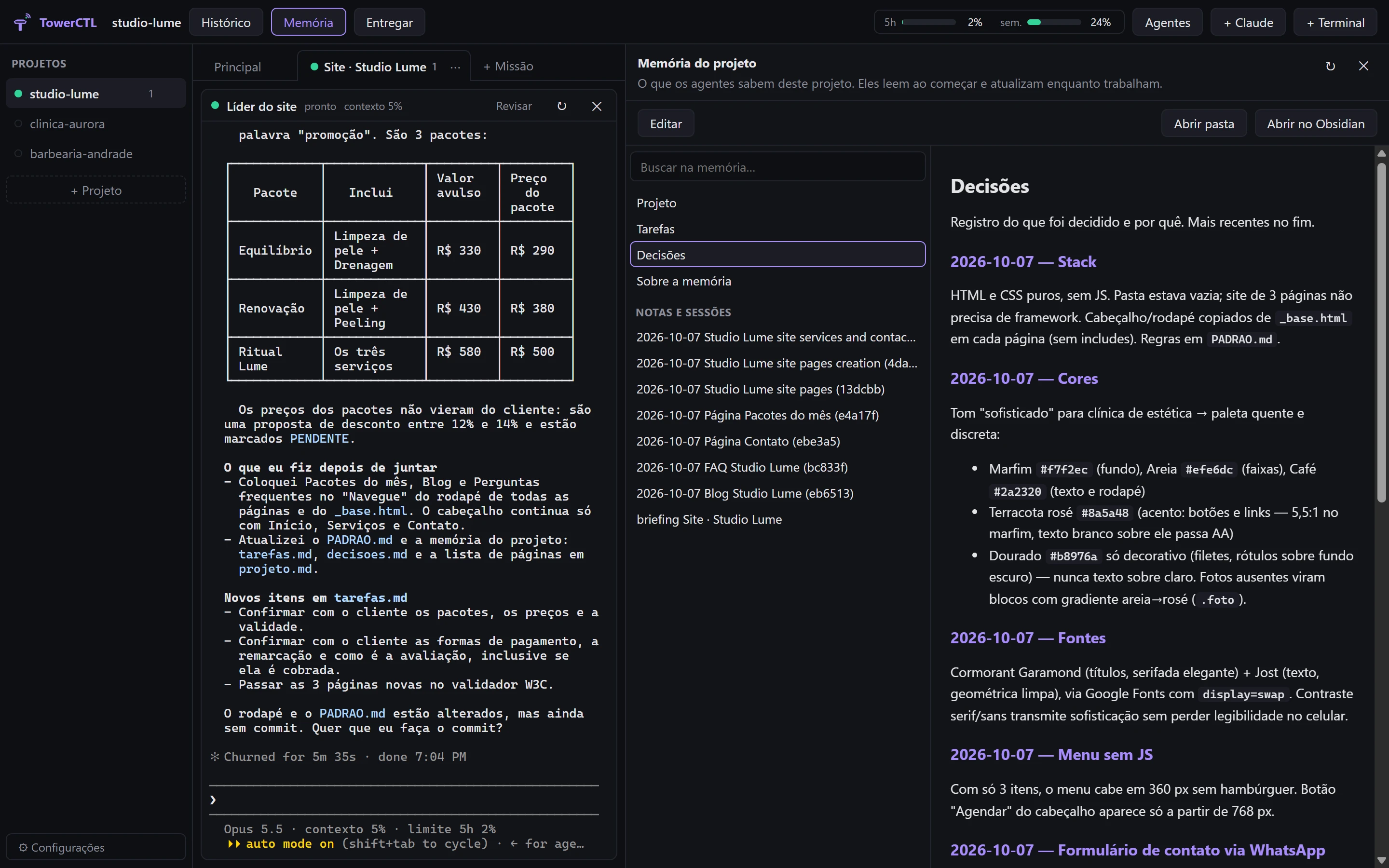
- Clique em Memória, no topo. A memória abre do lado direito.
- À esquerda ficam Projeto, Tarefas, Decisões e Sobre a memória e, embaixo, Notas e sessões. Clique numa nota para ler.
- Para mudar uma nota, clique em Editar, escreva e clique em Salvar (ou Cancelar).
Os [[links]] entre notas são clicáveis. A memória se atualiza quando um agente do projeto muda de estado; o ↻ atualiza na hora.
Buscar#
Digite em Buscar na memória…. A busca ignora acentos e maiúsculas e encontra singular e plural: “decisão” acha “decisões”. Cada resultado mostra o número da linha, com as palavras marcadas. Esc limpa a busca.
Abrir no Obsidian#
A memória é uma pasta comum de Markdown, que o Obsidian abre como um cofre.
- Instale o Obsidian, se ainda não tiver.
- Na memória, clique em Abrir no Obsidian.
- Na primeira vez, no Obsidian, use “Abrir pasta como cofre” e escolha a pasta da memória. Abrir pasta mostra onde ela está.
Dica para o relatório do cliente#
O relatório em PDF monta “O que foi feito” e “Próximos passos” a partir das tarefas marcadas como lista de verificação em tarefas.md: - [x] para feito e - [ ] para pendente. Se quiser o relatório completo, peça ao líder para manter as tarefas nesse formato. Veja Relatório para o cliente.