 TowerCTL
Projetos, missões e painéis
Um projeto é uma pasta do seu computador. Dentro dele, as missões agrupam painéis. Cada painel é um agente de IA ou um terminal.
A tela principal#
- À esquerda, a barra lateral: a lista de Projetos, a seção Arquivos do projeto aberto (veja Arquivos e editor) e, embaixo, o botão do teste ou da licença, que abre a seção Assinatura das Configurações.
- No topo, uma barra de uma linha só: o botão TowerCTL (tela inicial), o nome do projeto, Histórico, Memória, Arquivos e Entregar. À direita, o contador de agentes (por exemplo 2 trabalhando), o medidor de uso, o sino de avisos, Agentes, + Claude, + Outra IA, + Terminal e o ⚙ das Configurações. Em janelas estreitas, os botões perdem o texto e ficam só com o ícone; passe o mouse para ver o nome.
- Logo abaixo do topo, as abas das missões do projeto aberto.
- No meio, os painéis da missão aberta.
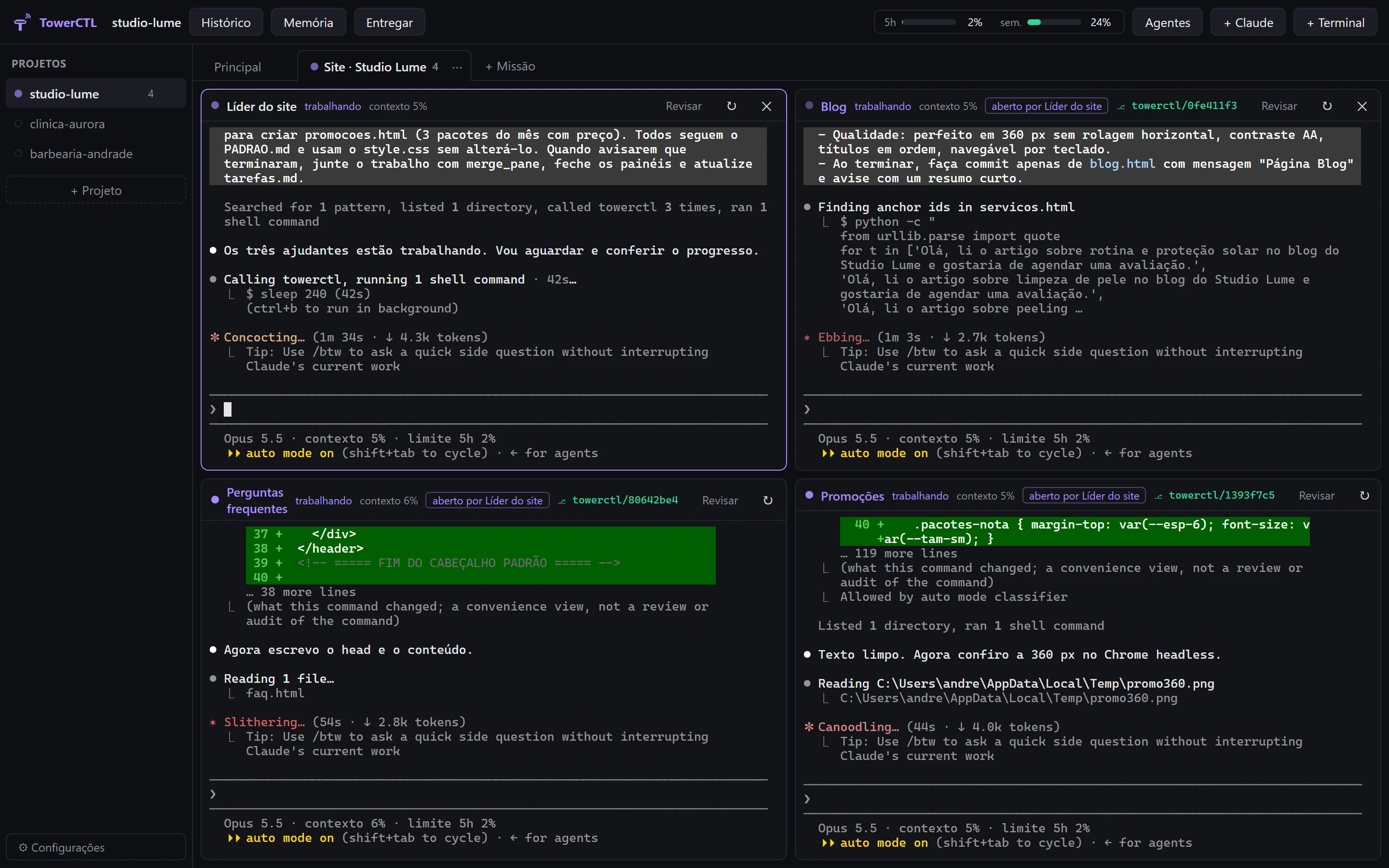
Projetos#
- Clique em + Projeto e escolha a pasta.
- O projeto entra na lista da esquerda. Clique no nome para trocar de projeto.
Os agentes dos outros projetos continuam trabalhando enquanto você olha outro. A bolinha ao lado do nome mostra o estado mais urgente do projeto: um agente que precisa de você vem antes de agentes trabalhando, que vem antes de agentes prontos. O número é a quantidade de painéis abertos.
No ⋯ ao lado do nome (ou com o botão direito do mouse) fica Senhas do projeto, que abre essa seção das Configurações. Veja Senhas do projeto.
Arraste a borda direita da barra lateral para mudar a largura; um duplo clique nela volta ao padrão.
O ✕ tira o projeto da lista e fecha os painéis dele, depois de confirmar. Os arquivos não são apagados.
Quando você fecha e abre o app de novo, os projetos, as missões e os painéis voltam como estavam. Os painéis do Claude e do Codex retomam as conversas de onde pararam.
Missões#
Uma missão é um grupo de agentes trabalhando numa frente do projeto, como “Site” ou “Ajustes do cliente”. Todo projeto começa com a missão Principal. Só os painéis da missão aberta aparecem; os das outras continuam trabalhando, e a bolinha na aba mostra o estado deles.
Criar#
- Clique em + Missão, depois das abas.
- Escolha Em branco para uma missão vazia, conduzida do seu jeito, ou um squad pronto, que começa com um briefing. Os squads estão em Squads.
A missão em branco já abre com o nome pronto para editar na aba.
Renomear, fixar e arquivar#
- Renomear: clique duas vezes no nome da aba, ou use ⋯ e Renomear. Até 40 caracteres. Enter confirma e Esc cancela.
- Fixar: ⋯ e Fixar no início. A aba ganha um alfinete e vai para o começo. Desafixar desfaz.
- Arquivar: ⋯ e Arquivar. Os agentes da missão param, mas as conversas e o trabalho ficam guardados.
- Restaurar: clique em Arquivadas (N), à direita das abas, e escolha a missão. Ela volta com os agentes e as conversas.
O botão ao lado das abas, com o nome do perfil (por exemplo Equilibrado), define como o líder da missão escolhe as IAs. Veja O líder escolhe a IA.
Cada missão tem no máximo 8 painéis abertos, contando agentes, ajudantes e terminais.
Abrir painéis#
- + Claude
- Abre um Claude Code na pasta do projeto. Atalho Ctrl+Shift+N (⇧⌘N no Mac).
- + Outra IA
- Abre o Codex, o Gemini ou uma das IAs experimentais. Veja Outras IAs.
- + Terminal
- Abre um terminal na pasta do projeto: o PowerShell no Windows, o seu shell (como o zsh ou o bash) no Mac e no Linux. Atalho Ctrl+Shift+T (⇧⌘T no Mac).
Numa missão vazia aparecem também Nova conversa, Retomar conversa… e a lista Continuar de onde parou.
Os painéis se arrumam sozinhos: um painel ocupa a área toda, de 2 a 4 ficam em duas colunas e 5 ou mais em três. Com a revisão ou a memória aberta do lado, sobram menos colunas.
O cabeçalho do painel#
- Bolinha e estado
- iniciando, trabalhando, precisa de você (o agente parou esperando uma resposta sua: uma pergunta, uma permissão ou um login) e pronto.
- Título
- O nome do painel. Passe o mouse para ver o número do painel e a tarefa que ele recebeu.
- contexto N%
- Só no Claude: quanto da janela de contexto da conversa já foi usado. Fica em destaque a partir de 80%. Passe o mouse para ver o modelo.
- ⏸ limite
- O agente parou porque o limite de uso acabou. Veja Limite de uso e fila.
- aberto por
- O painel é um ajudante, aberto pelo agente indicado.
- Recibo
- Nos ajudantes, a IA, o modelo e o esforço que o líder escolheu, por exemplo “Codex · low”. Passe o mouse para ver o motivo da escolha.
- entregou
- O ajudante devolveu o resultado ao líder. Passe o mouse para ler o resumo.
- ⎇ towerctl/…
- O ramo (branch) da cópia isolada em que o ajudante trabalha. Veja Cópias isoladas.
- Revisar
- Abre a revisão do que mudou. Veja Revisar e desfazer.
- ↻ e ✕
- Reiniciar e fechar o painel.
Reiniciar e fechar#
↻ Reiniciar encerra o programa do painel e abre de novo. Se a conversa já tinha mensagens, ela é retomada; a tarefa inicial não é repetida. Se o programa terminar sozinho, o painel mostra “Processo encerrado” com um botão Reiniciar.
✕ Fechar fecha o painel na hora, sem perguntar. O atalho Ctrl+Shift+W (⇧⌘W ou ⌘W no Mac) pede confirmação se o agente ainda estiver trabalhando.
Se você fechar um ajudante que trabalhava numa cópia isolada sem juntar o trabalho, nada se perde: o app guarda o trabalho no branch dele e avisa o nome no topo da janela.
Continuar de onde parou#
Clique em TowerCTL, no canto superior esquerdo, ou use Ctrl+Shift+H (⇧⌘H no Mac). Aparecem as conversas dos últimos 14 dias de todos os projetos, do Claude e do Codex, agrupadas por projeto.
- Filtre por Todas, Claude ou Codex, ou busque pelo título ou pelo projeto.
- As conversas de ajudantes ficam escondidas em Mostrar N conversas de ajudantes.
- Abrir retoma a conversa num painel novo. Se ela já estiver aberta, o botão vira Ir para o painel.
Histórico#
O botão Histórico lista as conversas do Claude Code no projeto aberto, das mais novas para as mais antigas, com busca. As etiquetas mostram se a conversa está aberta, de qual missão ela é e se foi de um ajudante. Clique numa conversa para retomá-la.
Conversas de ajudantes cuja cópia isolada já foi removida aparecem desativadas: a pasta delas não existe mais.