 TowerCTL
Revisar e desfazer
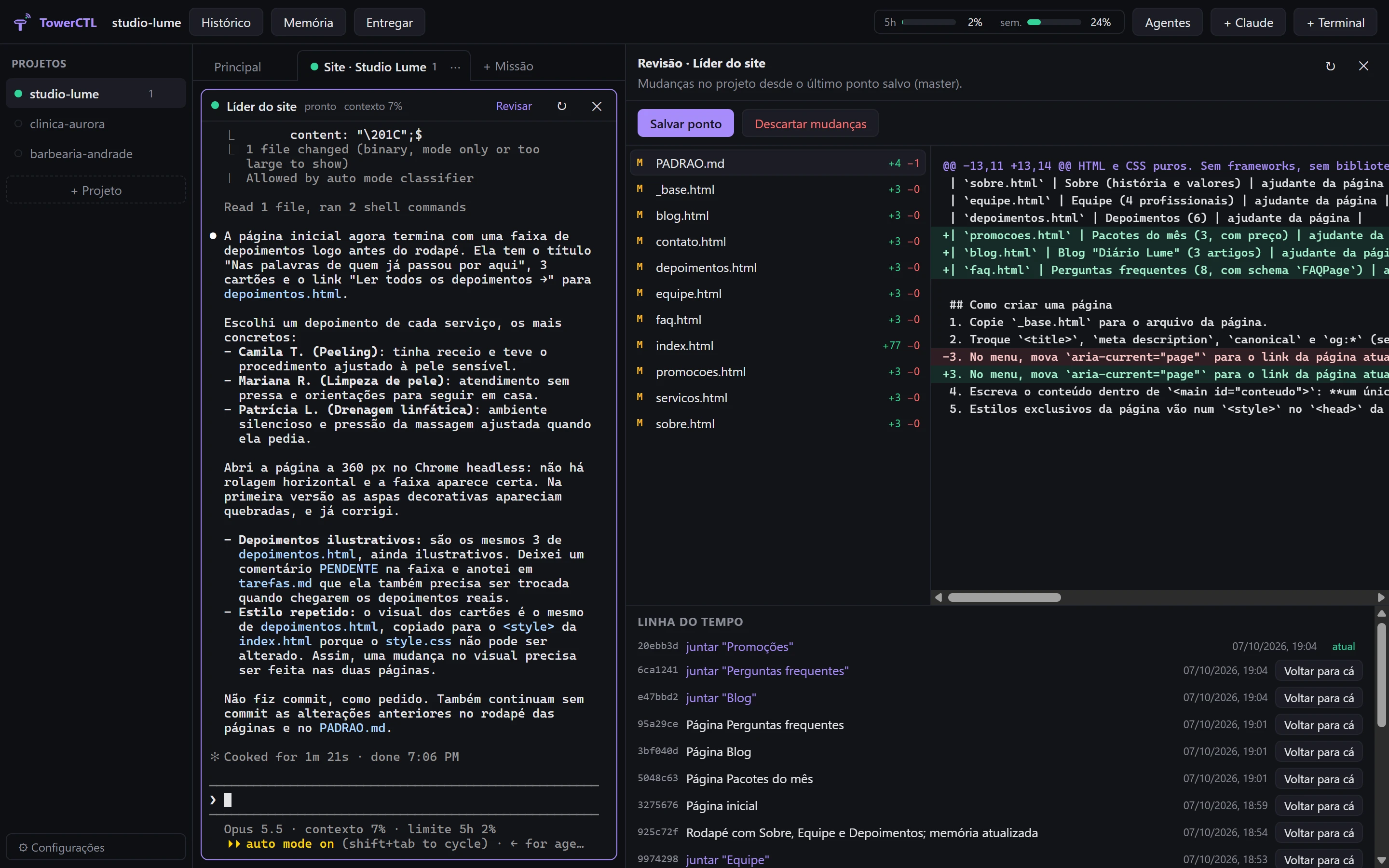
O botão Revisar mostra o que mudou, linha por linha. Dali você junta ou descarta o trabalho de um ajudante, salva pontos de restauração e volta no tempo.
A revisão usa o git da pasta do projeto. Sem ele, veja Projetos sem git.
Abrir a revisão#
- Clique em Revisar no cabeçalho do painel.
- A revisão abre do lado direito, com a lista de arquivos alterados. Cada um mostra uma letra (A adicionado, M modificado, D apagado, R renomeado) e quantas linhas entraram e saíram.
- Clique num arquivo para ver as mudanças: em verde o que entrou, em vermelho o que saiu.
A revisão se atualiza quando o agente termina um passo. O botão ↻ atualiza na hora. Enquanto o agente trabalha, aparece o aviso “O agente ainda está trabalhando.” Arquivos binários não têm prévia, e mudanças muito grandes aparecem cortadas.
Revisão de um ajudante#
Num ajudante que trabalha numa cópia isolada, a revisão mostra tudo o que ele mudou no branch dele, que ainda está fora do projeto.
- Juntar ao projeto e fechar
- Leva as mudanças para o projeto e fecha o painel do ajudante.
- Só juntar
- Leva as mudanças e deixa o painel aberto, para ele continuar.
- Descartar
- Joga fora todo o trabalho do ajudante e fecha o painel, depois de confirmar. Isso não tem volta.
Se a mesma parte de um arquivo mudou no projeto e no ajudante, aparece “Conflito em” com os arquivos, e nada é alterado. Peça ao ajudante (ou ao líder) para adaptar o trabalho e tente de novo.
No perfil Máxima qualidade, o app exige uma revisão registrada antes de o líder juntar o trabalho de um ajudante. Os botões desta tela não passam por essa exigência: quem junta aqui é você, e a decisão é sua. Veja Revisão por outra IA.
Revisão do projeto#
Num painel que trabalha direto na pasta do projeto, como o líder, a revisão mostra as mudanças desde o último ponto salvo.
- Salvar ponto
- Grava um ponto de restauração com tudo o que mudou até agora.
- Descartar mudanças
- Desfaz as mudanças desde o último ponto, depois de confirmar. Elas ficam guardadas na linha do tempo, então dá para voltar a elas.
Linha do tempo e pontos de restauração#
Embaixo da revisão do projeto fica a Linha do tempo, com os 30 pontos mais recentes, cada um com data e hora. O primeiro é o atual.
- Ache o ponto para onde quer voltar.
- Clique em Voltar para cá e confirme.
- Os arquivos do projeto voltam a como estavam naquele ponto.
Voltar não apaga nada: antes, o app salva o estado atual como um ponto novo. Se mudar de ideia, é só voltar para ele.
Além dos pontos que você salva, o app cria pontos sozinho: antes de abrir cada ajudante, ao juntar o trabalho de um ajudante e antes de voltar no tempo. Os pontos do app aparecem com o nome do que aconteceu, como “juntar "Blog"”. Os pontos são commits do git.
Projetos sem git#
Se a pasta não usa git, a revisão diz: “Esta pasta não usa git: não dá para ver diferenças nem voltar no tempo.” Os ajudantes também passam a trabalhar na mesma pasta do líder, sem cópia isolada.
O app não cria o git sozinho. Para ligar, peça a um agente: “inicialize o git nesta pasta e faça o primeiro commit”. A partir daí a revisão, os pontos de restauração e as cópias isoladas funcionam.